How to Link a Domain Created in C4C7OPS as a Subdomain in Your Web Hosting Provider
Connecting an AWS domain as a subdomain to your main hosting provider may seem like a complex task, but with the right steps, it's a straightforward process. Below, we'll guide you through the steps to create a subdomain from the C4C7OPS console and registe
Conectar un dominio en AWS como subdominio en tu proveedor de host principal puede parecer una tarea complicada, pero con los pasos adecuados, es un proceso bastante sencillo.
A continuación, te guiaremos en los pasos para crear un subdominio desde la consola de C4C7OPS y registrarlo en tu proveedor de dominios principal.
Para efectos de este tutorial, asumimos que dispones de un dominio principal ya creado en algun proveedor como GoDaddy, Google Domains o Namecheap. Si lo que buscas es registrar tu dominio principal en C4C7OPS (y no un subdominio), quizás pueda serte más útil el siguiente artículo: ¿Cómo vinculo con AWS mi dominio en GoDaddy, Google Domains o Namecheap?
1. Creando el subdominio desde la consola de C4C7OPS
Primero, debemos generar el dominio a usar. Este dominio debe crearse como subdominio de tu dominio principal. Por ejemplo, si tu dominio principal es ejemplodominio.com, entonces en nuestro nuevo subdominio debe crearse algo como {name}.ejemplodominio.com, donde {name} puede ser cualquier prefijo que desees, como "develop" o "C4C7OPS".
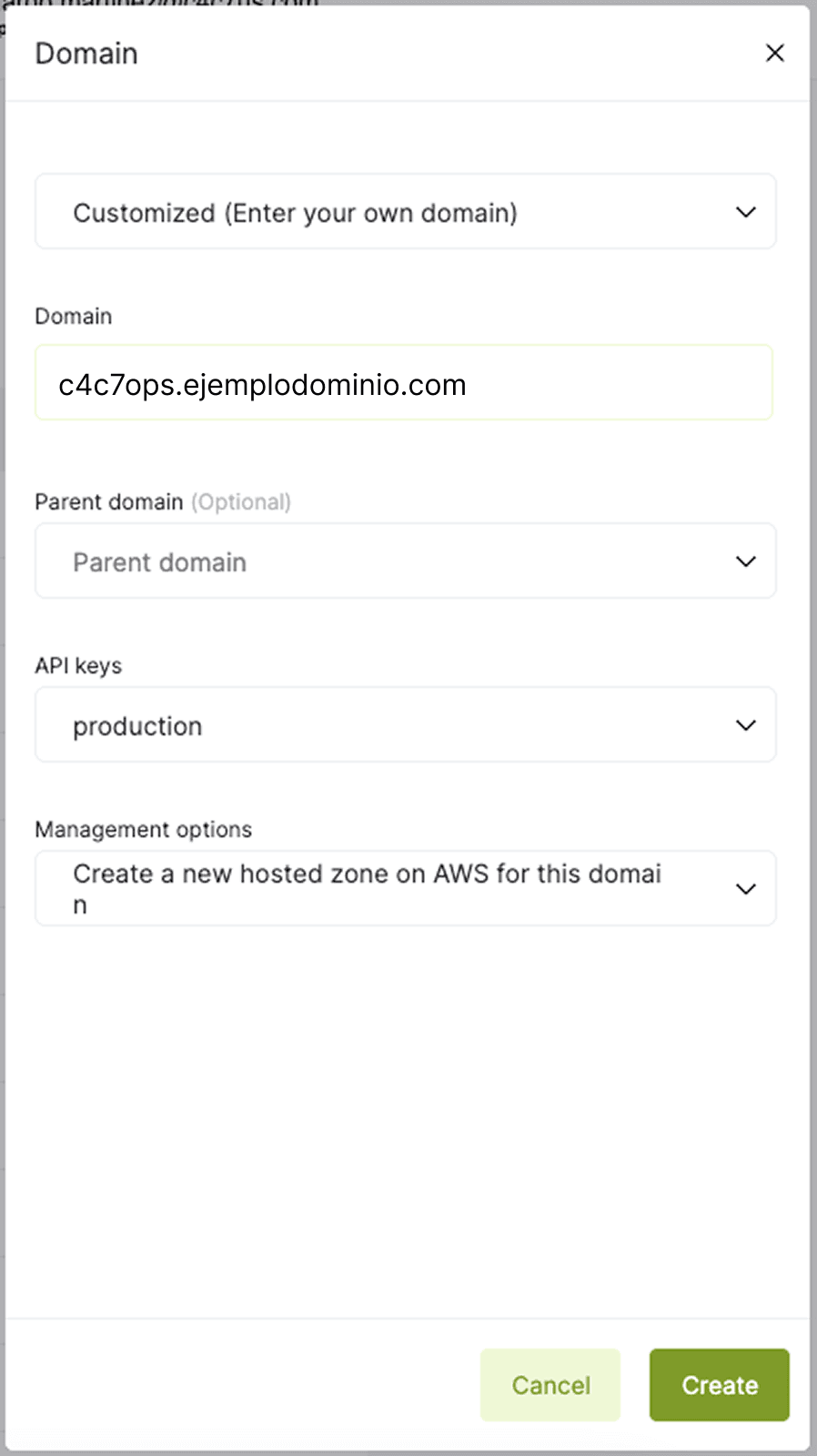
En la consola de C4C7OPS, nos dirigimos a Domains > Create. Y en el modal de la creación del dominio ingresamos la información de nuestro nuevo subdominio.
Es importante seleccionar las API Keys correspondientes al Cloud Connection que queremos utilizar y seleccionar la acción Create a new hosted zone on AWS for this domain, esto permitirá que C4C7OPS cree correctamente el subdominio en AWS.

Luego de pulsar Create esperaremos que termine el proceso de creación del dominio. Una vez la creación finalice veremos el estado de nuestro nuevo subdomino en la consola de C4C7OPS como running. Y entonces es hora de dirigirnos a nuestra consola de AWS.
2. Obtener los registros NS desde AWS
Dirígete a Route 53 en tu cuenta de AWS. Aquí, copia los registros NS (Name Server) que AWS ha generado para tu subdominio.
Allí podemos asegurarnos que nuestro dominio ha sido creado correctamente como {name}.ejemplodominio.com. Seleccionamos los registros NS como te mostramos a continuación y los guardaremos para el último paso.


3. Configurar los registros en tu proveedor de dominio
Dependiendo de tu proveedor de dominio, el proceso puede variar ligeramente, sin embargo, para todos los proveedores, asegúrate de configurar los registros con los siguientes parámetros:
- Name/Host: El prefijo de nuestro subdominio en AWS (para nuestro ejemplo c4c7us.ejemplodominio.com utilizaremos C4C7OPS ).
- Type: NS.
- Value: Los Name Servers copiados de AWS.
- TTL: 172800 segundos.
GoDaddy
- Ingresa a tu cuenta y selecciona tu dominio.
- En el menú desplegable junto a tu dominio, selecciona la opción Editar DNS.

- Selecciona Agregar para agregar un registro nuevo.

- Elige el tipo de registro “NS”.
- Completa los detalles con la información obtenida de AWS.
- Guarda los cambios.
Google Domains
- En la consola de Google Domains, selecciona el dominio principal y ve a la opción DNS.
- En Registros de recursos, haz clic en Registros personalizados > Gestionar registros


- To add another record, click Create record.
- Enter the NS servers provided by AWS.
- Save the changes.
Namecheap
- In the control panel go to the Domain Lists section, find the main domain and select the Manage option.


- Go to the Advanced DNS option.

- Click Add New Record.

- Select NS as the record type.
- Enter the values provided by AWS in the corresponding fields. For the Host field we will only enter, in our example C4C7OPS. so that it redirects to C4C7OPS.ejemplodomain.com.

- Save the changes.
4. Done!
With these steps, you will have successfully connected your domain created in C4C7OPS as a subdomain in your main domain provider. Keep in mind that depending on your provider this linking could take up to 48 hours.
For more content about technology, AWS, domains, deployments, and everything related to web development follow us C4C7OPS.
References
Si quieres mirar la documentación oficial de los 3 proveedores que abarcamos en este artículo, te dejamos los enlaces a las guías oficiales.
- GoDaddy — Add a new NS Register.
- Namecheap — How to create a subdomain for my domain.
- Google Domains — Manage resource records.